Doppelte Pflege
Termin in Caneflow, nochmal in Google – ein Fehler, und die Woche passt nicht mehr.
Google, Outlook, ein Kalenderbild
Viele Trainer pflegen neben Caneflow noch Google Calendar oder Outlook. Statt doppelt einzutragen, synchronisiert Caneflow Termine mit Ihren externen Kalendern – je nach Paket als Export oder in beiden Richtungen inklusive Belegtzeiten, damit Buchungen nicht gegen private Blöcke laufen. Sie wählen pro Trainer, in welchen Kalender Caneflow schreibt und welche verbundenen Kalender für die Verfügbarkeitsprüfung berücksichtigt werden.
Termin in Caneflow, nochmal in Google – ein Fehler, und die Woche passt nicht mehr.
Ohne Belegtzeiten aus dem privaten Kalender können Kundinnen Slots buchen, die eigentlich blockiert sind.
Eine Trainerin lebt in Outlook, eine andere in Google – das System soll beides abdecken.
Gebuchte Termine werden in den ausgewählten Google- oder Outlook-Kalender übernommen (Caneflow → extern). Der Schreibkalender ist der Primärkalender für Caneflow-Termine.
Belegtzeiten können aus mehreren verbundenen Kalendern berücksichtigt werden. So blockieren z. B. private, Team- oder Raumkalender die Online-Buchung, während Caneflow-Termine weiter im ausgewählten Primärkalender landen.
In Google kann die Kalenderliste geladen werden: ein Kalender dient als Ziel für neue Caneflow-Termine, weitere Kalender können zusätzlich als Belegt-Kalender ausgewählt werden.
Sync ersetzt nicht die Planung mit tatsächlichen Fahrzeiten – er ergänzt sie, damit Buchung und Alltagskalender zusammenpassen.
Beim Export von Caneflow nach Google oder Outlook werden Termine als private Einträge angelegt und bei Änderungen automatisch aktualisiert. So sehen Sie in Ihrem gewohnten Kalender die wichtigsten Trainings-Infos auf einen Blick: Kundin, Hund, Ort, Zeit und relevante Notizen – ohne Preise, Zahlungsdaten oder Kundenkontaktdaten.
Der Titel enthält ET/FT (Erst- oder Folgetermin), optionale Kürzel wie IT oder MK, den Kundennamen und den Ort. Start- und Endzeit werden als Kalenderzeit gesetzt; das Ort-Feld enthält bei Hausbesuchen die Kundenadresse, bei Schul- oder Online-Terminen steht der Ort im Titel.
In der Beschreibung stehen Caneflow-Termin-ID, gebuchte Hunde, Ihr Kunden-Kommentar zum Termin, aktuelle Kundennotizen sowie offene Aufgaben aus dem Kundenverzeichnis mit Priorität und Fälligkeit.
Gruppentermine verwenden GT plus Session-Titel und Ort. Die Beschreibung enthält die Caneflow-Gruppentermin-ID, die Session-Beschreibung und eine Teilnehmerliste mit Namen und Hunden, z. B. „Anna Schmidt — Hunde: Bello, Luna“. Bei jeder An- oder Abmeldung wird der Kalendereintrag aktualisiert.
Caneflow schreibt in den ausgewählten Primärkalender für Termine. Weitere verbundene Kalender können bei Professional als Belegt-Kalender mitlaufen. Nicht exportiert werden Preise, Zahlungsstatus, E-Mail-Adressen oder Telefonnummern.
Google-/Outlook-Anbindung ab Advanced (Export); volle Zwei-Wege-Synchronisation inklusive Belegtzeiten im Paket Professional – Details in der Vergleichstabelle auf der Startseite.
Gebuchte Caneflow-Termine erscheinen automatisch im privaten Kalender – und umgekehrt blockieren private Termine freie Slots, sobald die Zwei-Wege-Synchronisation aktiv ist.
Eine Trainerin nutzt Outlook, eine andere Google: Caneflow bleibt die gemeinsame Buchungsquelle, jede Person sieht ihre Termine im gewohnten Kalender.
Mit Kalender-Import (ab Advanced) können bestehende Strukturen übernommen werden, bevor Sie die Online-Buchung für Kundinnen freischalten – siehe auch Online-Buchung.
Der Anschluss erfolgt pro Trainer-Profil in Caneflow. Nach der Verbindung werden neue Buchungen und – je nach Paket – Belegtzeiten synchronisiert. Der Trainer wählt einen Zielkalender für Caneflow-Termine und bei Google optional weitere Kalender, die freie Slots blockieren sollen. Die Fahrzeit-Planung zwischen Kundenterminen bleibt davon unberührt.
Export ab Advanced, volle Zwei-Wege-Sync in Professional – in der Paketübersicht auf der Startseite nachlesen.
Google oder Outlook im Trainer-Profil autorisieren, Zielkalender festlegen und bei Google weitere Belegt-Kalender auswählen, wenn private oder Teamkalender Slots blockieren sollen.
Ein Testtermin zeigt, ob private Blöcke und gebuchte Zeiten zusammenpassen – kombiniert mit Terminplanung mit Fahrzeiten.
Termin im Google Kalender → nicht buchbar in Caneflow; Kundinnen sehen nur echte Freizeiten.
Jeder Trainer verbindet Outlook oder Google; Buchungen erscheinen im gewohnten Kalenderbild.
Ein Kalenderbild für Team und Kundinnen – ohne ständiges Nachtragen in zwei Welten.
Gebuchte Termine im Caneflow-Kalender – synchron mit Google oder Outlook, je nach Paket.
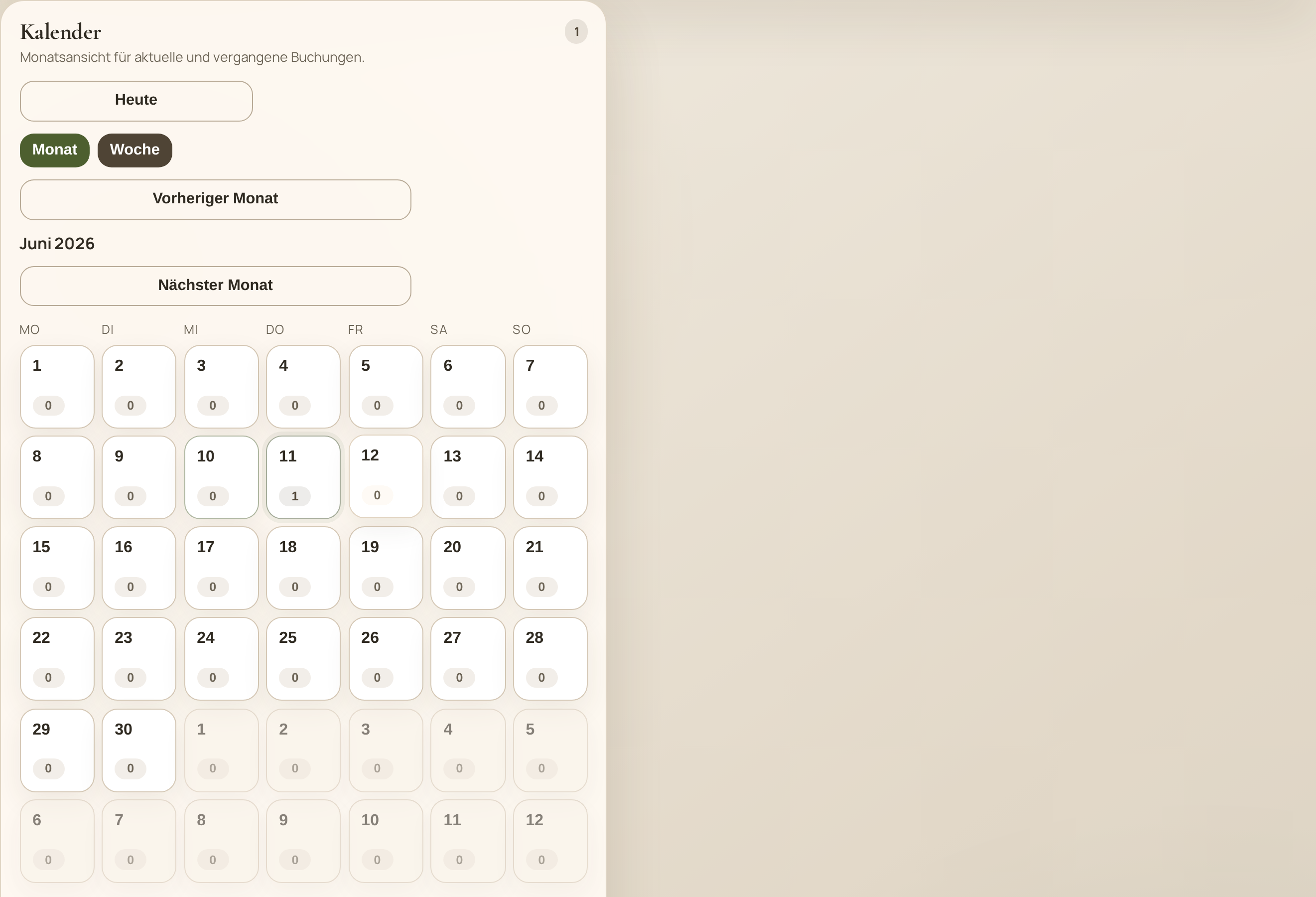
Kurze Antworten zu Google, Outlook und Zwei-Wege-Sync in Caneflow.
Google Kalender und Microsoft Outlook – pro Trainer im Profil verbinden. Caneflow schreibt Termine in den ausgewählten Zielkalender; bei Google können zusätzlich mehrere Kalender für die Belegtzeiten-Prüfung ausgewählt werden.
Export ab Advanced; voller Zwei-Wege-Sync inklusive Belegtzeiten im Paket Professional. Die Fahrzeit-Planung zwischen Kundenterminen bleibt davon unberührt.
Private Termine im externen Kalender blockieren buchbare Slots in Caneflow – Kundinnen sehen nur Zeiten, die wirklich frei sind.
Einzeltermine: Titel mit Kürzel und Kundenname, Zeiten, Ort, gebuchte Hunde, Kundennotizen und offene Aufgaben. Gruppentermine: Titel, Zeiten, Ort und eine Teilnehmerliste mit Namen und Hunden – aktualisiert bei jeder An- oder Abmeldung. Keine Preise oder Kontaktdaten.
Ja. Ein Kalender ist der Ziel- bzw. Primärkalender für neue Caneflow-Termine. Weitere verbundene Kalender können bei Professional als Belegt-Kalender berücksichtigt werden, damit private, Team- oder Raumtermine buchbare Slots blockieren.
Dieses Thema gehört zu Caneflow – der Software für Hundeschulen mit Terminplanung nach tatsächlichen Fahrzeiten, Online-Buchung und Zahlungen in einem System.
Caneflow synchronisiert Google- und Outlook-Kalender für Hundeschulen – Export ab Advanced mit Termintitel, Hunden, Teilnehmerlisten und Notizen; Zwei-Wege-Sync inklusive Belegtzeiten im Paket Professional.
Caneflow Kalender-Sync mit Google und Outlook – Export ab Advanced, Zwei-Wege ab Professional. Quelle: caneflow.de/kalender-integration-hundeschule/